アドオンとテーマをアップデートする
バージョン: あああ v8.5.2
ここでは、すでにインストールされているアドオン・テーマのアップデート方法をご案内します。アドオンとテーマのインストール方法は、アドオンとテーマのインストール・アンインストール を参照してください。
なお、サーバー上のソースコードをgit管理している場合は、管理画面からインストールすることで、ソースコードの管理に支障をきたす場合があります。自分でアドオン・テーマをインストールしていない場合は、サイトを制作した会社に事前に確認してください。
|
目次 |
アップデートがあるか確認する
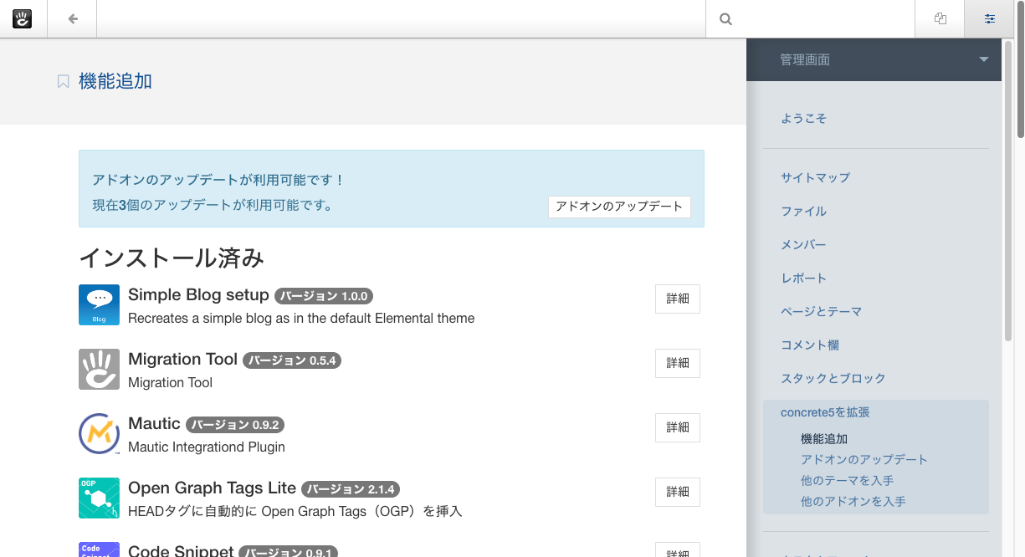
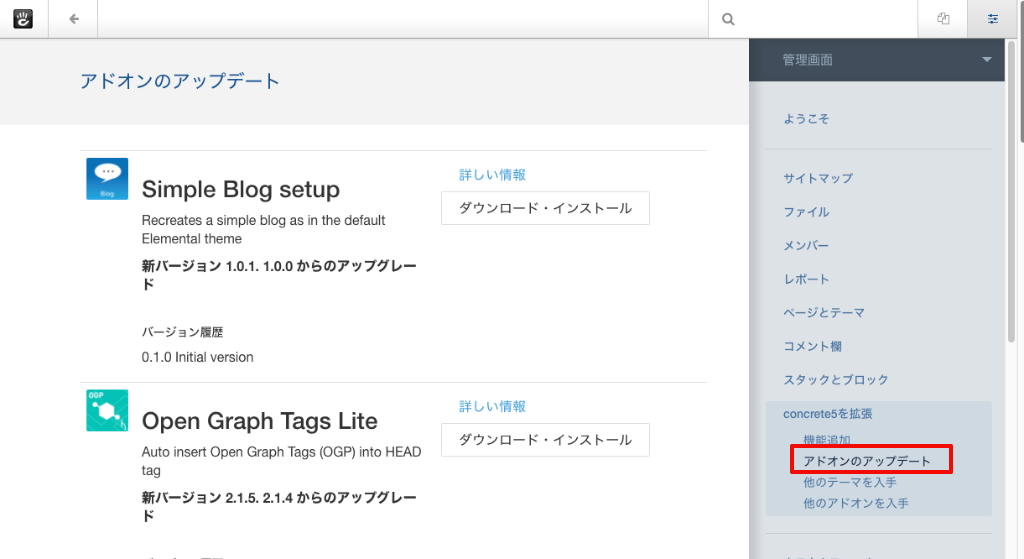
マーケットプレイスとサイトを接続している場合は、管理画面 > concrete5 を拡張 > 機能追加 ページでアップデートがあるか確認することができます。また、アドオンのアップデート ページでも確認可能です。
例:機能追加ページでの表示
例:アドオンのアップデート ページでの表示
なお、マーケットプレイスに接続していない場合はこれらのページにアップデートがあるかどうかの情報は表示されません。
Tips: マーケットプレイスに接続しているのに新バージョンの情報が表示されないときは
マーケットプレイスに接続している状態で、かつ最新バージョンが公開されているのにも関わらず表示されないケースがあります。その場合は、接続しているプロジェクト情報の Add-Ons and Themes 一覧に表示されていない(プロジェクトとアドオンが連携していない)状態であることが多いです。
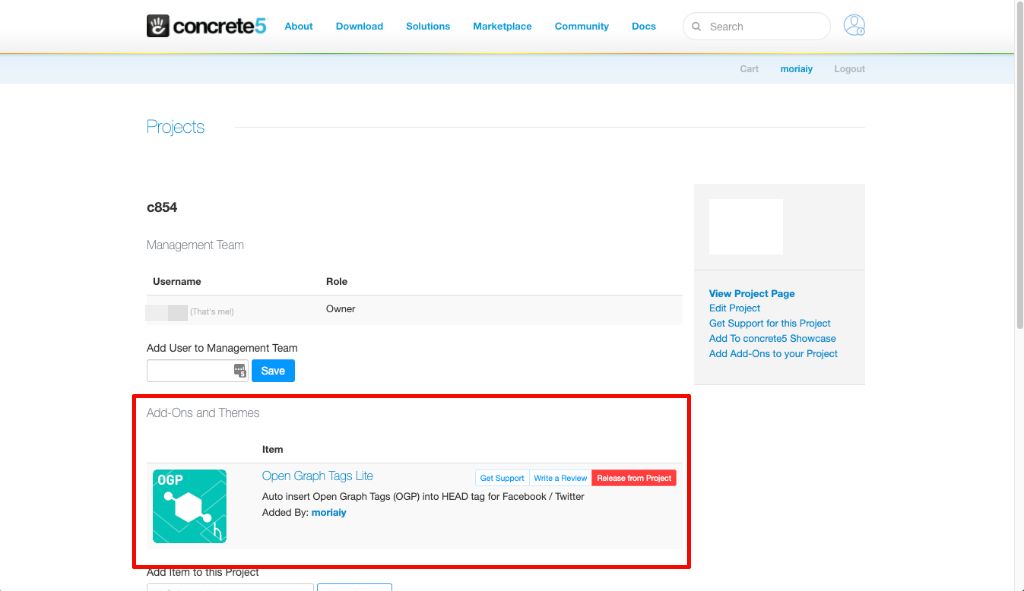
管理画面 > concrete5 を拡張 > 他のテーマを入手(または 他のアドオンを入手)ページ経由でインストールした場合に発生しやすいです。
プロジェクトとアドオンを連携させるには、以下の手順を実施してください。
※ なお、サイト制作会社側でアドオン・テーマのカスタマイズなどを実施しているため、あえて連携していない場合もあります。事前にサイト制作会社に確認してください。
1.該当アドオン・テーマのページに遷移し、[Add 1](無償アドオンの場合) をクリックします。
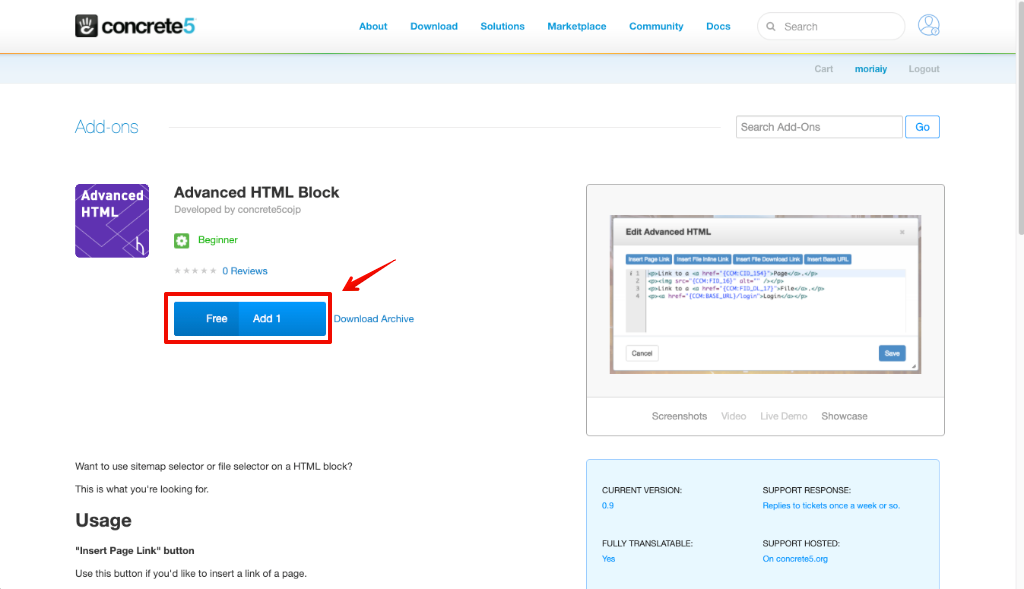
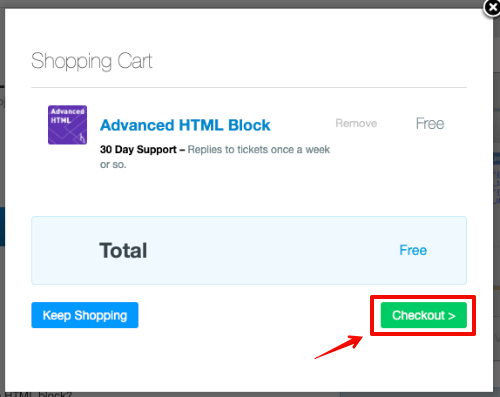
2.Shopping Cart が表示されます。内容と値段を確認し、問題なければ [Checkout >] をクリックします。(※ 有償アドオンの場合はこの次で決済手続きに入ります)
3.手続きが完了すると、Save for Later という欄が表示されます。プルダウンメニューから、接続しているサイトのプロジェクトを選択して [Assign License] をクリックします。
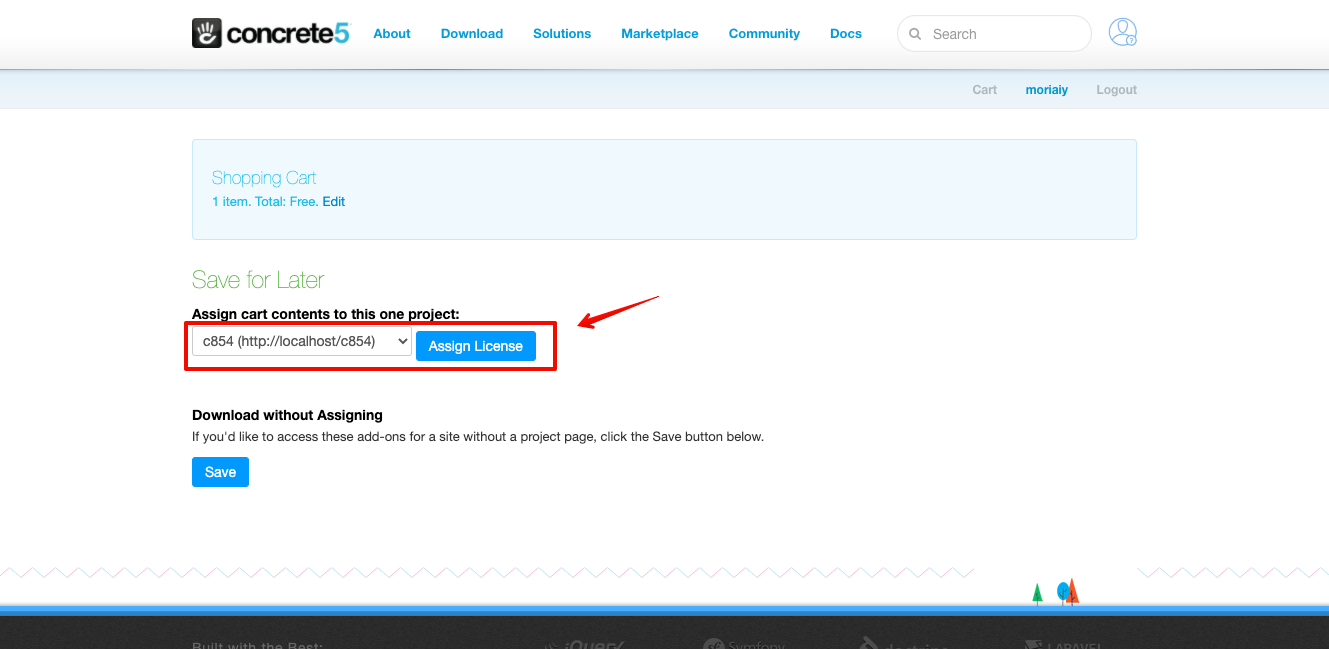
「Add-On(s) saved for later!」というメッセージが表示されれば完了です。連携したプロジェクトページを表示すると、Add-Ons and Themes 一覧に追加したアドオンが表示されます。
マーケットプレイス経由でアップデートする
マーケットプレイスに接続している場合は、管理画面 > concrete5 を拡張 > アドオンをアップデート ページに表示されます。表示されているアドオンの [ダウンロード・インストール] をクリックします。
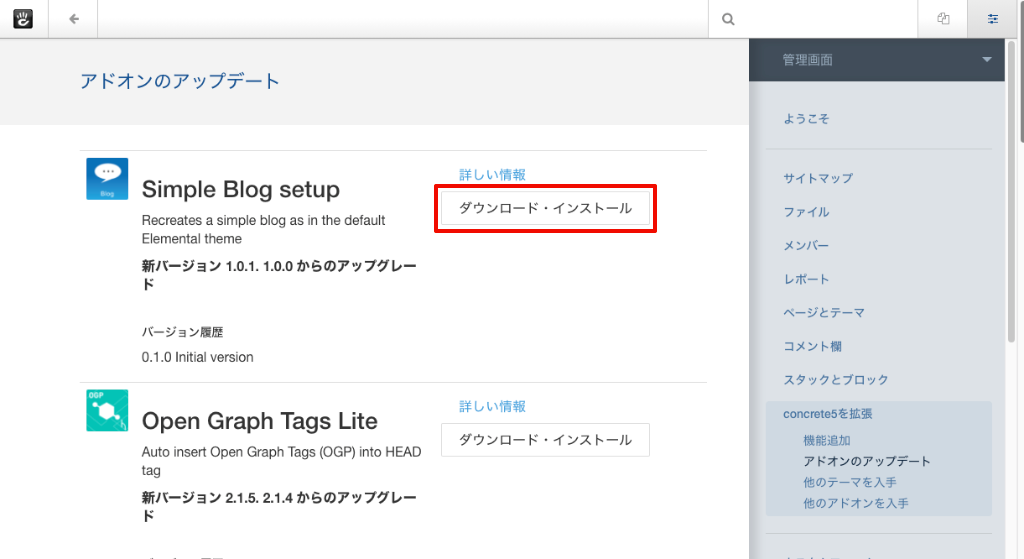
これでアップデート完了します。機能追加 ページに移動すると、アップデートしたアドオン・テーマのバージョンが更新されています。
手動でアップデートする
セキュリティの関係上、マーケットプレイスと接続できない場合などに用いられる手法です。また、マーケットプレイスにない独自開発したアドオン・テーマやカスタマイズされているアドオン・テーマなどをアップデートするときなどもこの方法でアップデートすることができます。
1. ファイルをサーバーにアップロードする
以下の手順でアップロードします。
- あらかじめ、Concrete CMS の管理画面に管理者アカウントでログイン (※後述)
- アップデート版のパッケージのZIPファイルをマーケットプレイスなどからダウンロード
- ローカルの任意のフォルダでZIP ファイルを展開し、展開されたフォルダをコピー
- コピーしたフォルダを /packages/
アドオンのハンドル/ に上書き保存
※ この段階でサイトの一部or全部がアクセス不能になる可能性があるので注意。
例えば、Open Graph Tags Lite はZIPファイルを展開すると open_graph_tags_lite というフォルダが表示されます。すでに Open Graph Tags Lite がインストールされていると、/packages/open_graph_tags_lite/ と同じフォルダが packages フォルダが配置されています。
このフォルダに上書き保存してください。
2. 管理画面からアップデートし、サイトに反映する
管理画面 > concrete5 を拡張 > アドオンのアップデート ページに移動します。先ほどアップロードしたアドオンまたはテーマが表示されていますので、[アドオンをアップデート] をクリックします。
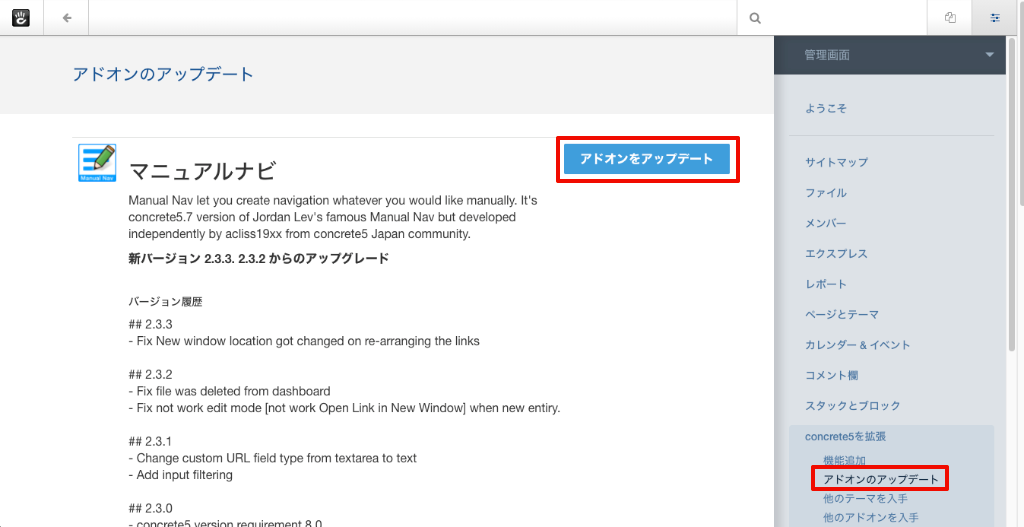
これでアップデート完了します。機能追加 ページに移動すると、アップデートしたアドオン・テーマのバージョンが更新されています。