ログインとログアウト
バージョン: あああ v8.5.4
ログイン
ログインする場合は、サイトやテーマにもよりますがヘッダー・フッダー周辺にあるログインリンク(またはボタン)からログインページを表示します。
Elementalテーマの場合はフッターに表示されています。
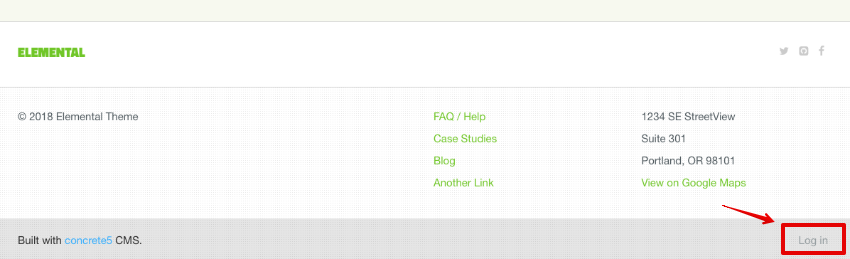
http(s)://サイトURL/index.php/login から遷移することも可能です。(プリティURLを有効にしている場合は http(s)://サイトURL/login)
ログインページに遷移すると、以下のような入力エリアが表示されます。
(設定によっては、ユーザーIDの部分がメールアドレスになっていたり、他のSNSアカウントでのログインフォームが表示されます)
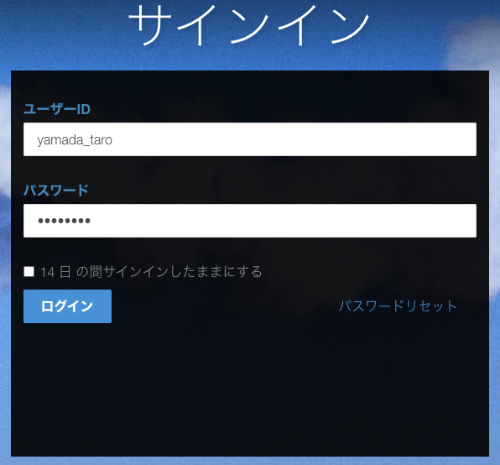
「14日の間サインインしたままにする」にチェックを入れると、14日の間ログインしたままになります。
[ログイン] をクリックするとサイトにログインすることができます。IDまたはメールアドレスとパスワードとの組み合わせが異なる場合はログインできません。
また、サイトの設定によっては、ログインを連続で失敗するとアカウントロックされます。ロックされた場合はメッセージが表示されますので、サイト管理者に連絡してください。
ログアウト
テーマとユーザーに与えられている権限によって、ログアウトリンクの表示場所が異なります。
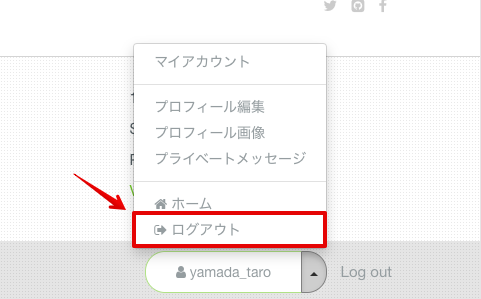
Elementalテーマの場合で、かつページを編集する権限が与えられていない場合はこのようなアカウントメニューがフッターに表示されます。
メニューから「ログアウト」を選択するとログアウトすることができます。
ページを編集する権限が与えられていて、かつ管理メニューの表示権限がない場合、ページ上部に表示されるツールバーからログアウトすることができます。
(設定次第では、ログアウトボタンとサイト内検索だけ表示される場合もあります)

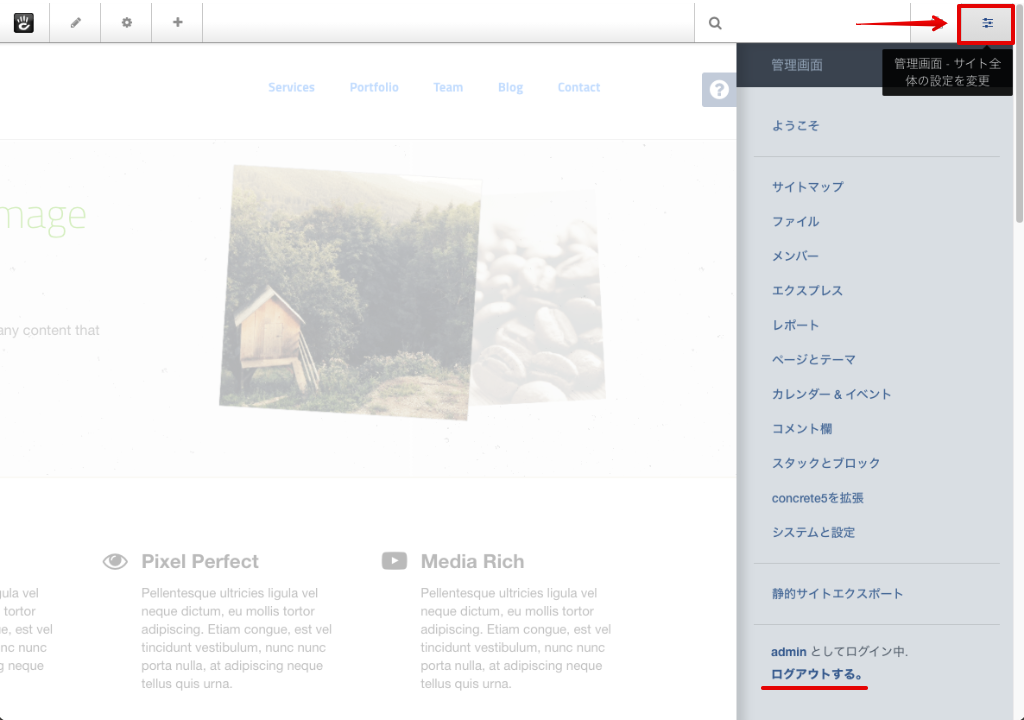
管理メニューの表示権限がある場合は、ページ上部に表示されるツールバーから管理メニューを表示します。
表示されたメニューの最下部にログアウトリンクからログアウトすることが可能です。
ログインパスワードを忘れてしまったら
ログインパスワードを忘れたときは、パスワードの再発行が可能です。
ログインページにある [パスワードリセット] をクリックします。
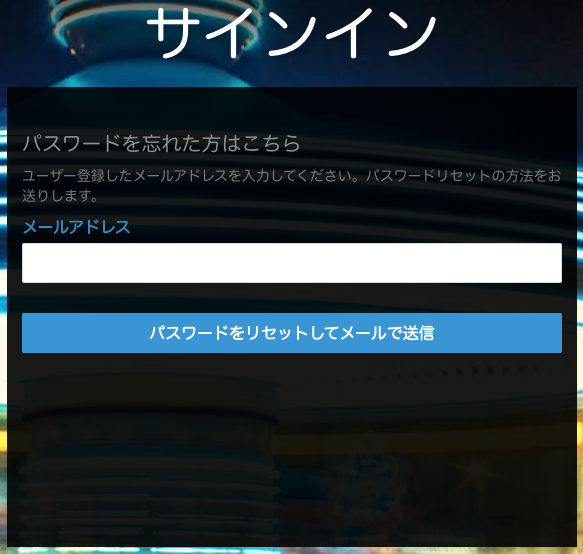
パスワードリマインダーのページが表示されます。
登録した際のメールアドレスを入力して、[パスワードをリセットしてメールで送信] をクリックします。
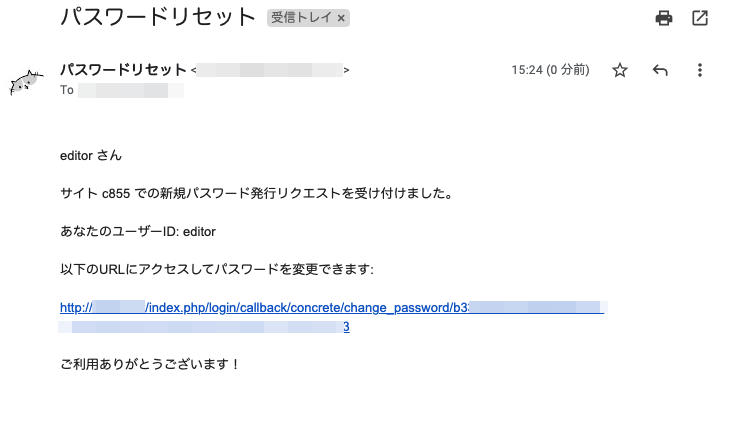
入力したメールアドレスに、リマインダーURLが含まれたメールが届きます。
URLをクリックして、新しいパスワードを設定してください。
管理者に連絡して別パスワードに変えてもらうという方法もありますが、サイトからメール送信ができる環境なのであれば、こちらの方法がセキュリティ上望ましいです。